
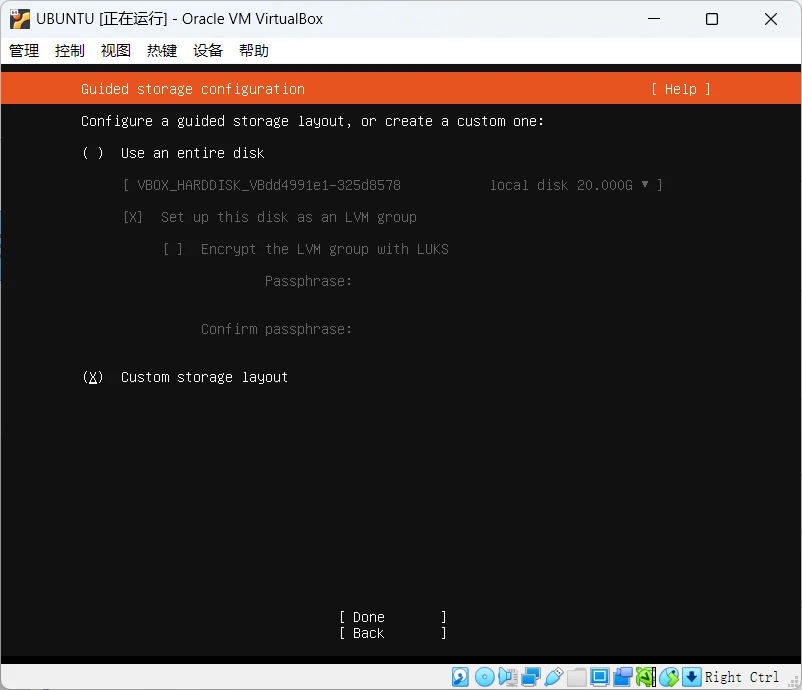
本教程适用于ubuntu server在安装系统时需要用软raid把两块盘组合成raid1的情况,首先在镜像的安装过程中在选择磁盘设备时选择 custom layout:
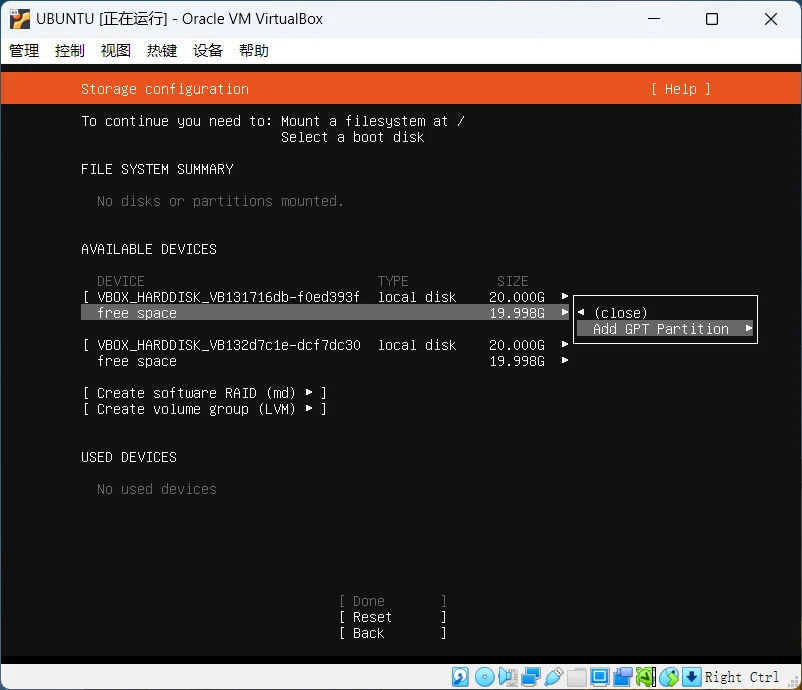
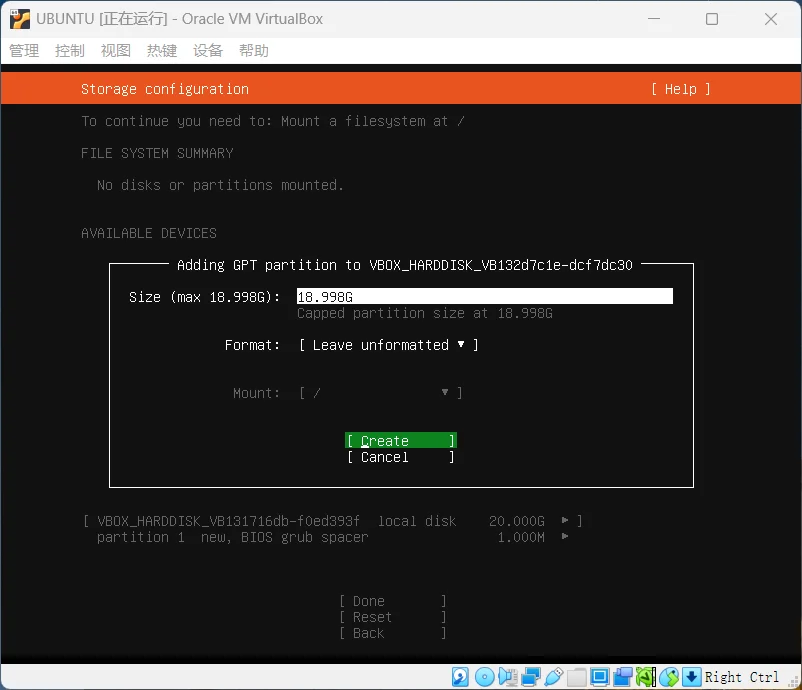
接下来在每块盘上创建两块空间:
第一块预留1G大小作为md0挂载/boot
第二块可输入最大值作为md1挂载/根分区
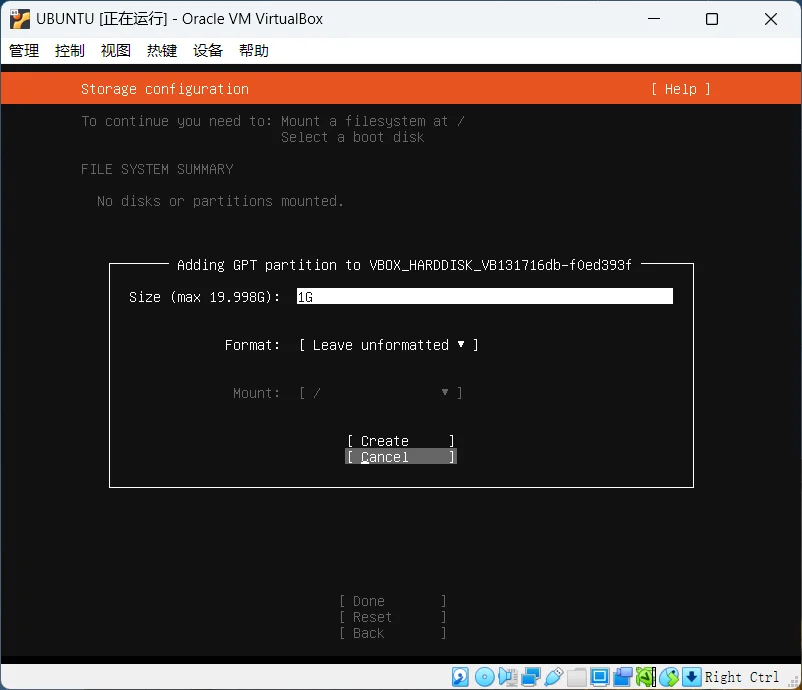
这里一定要选择leave unformatted!待创建raid之后我们再format:
这一步完成之后我们的分区应该如下所示,两块盘上预留的空间相同:
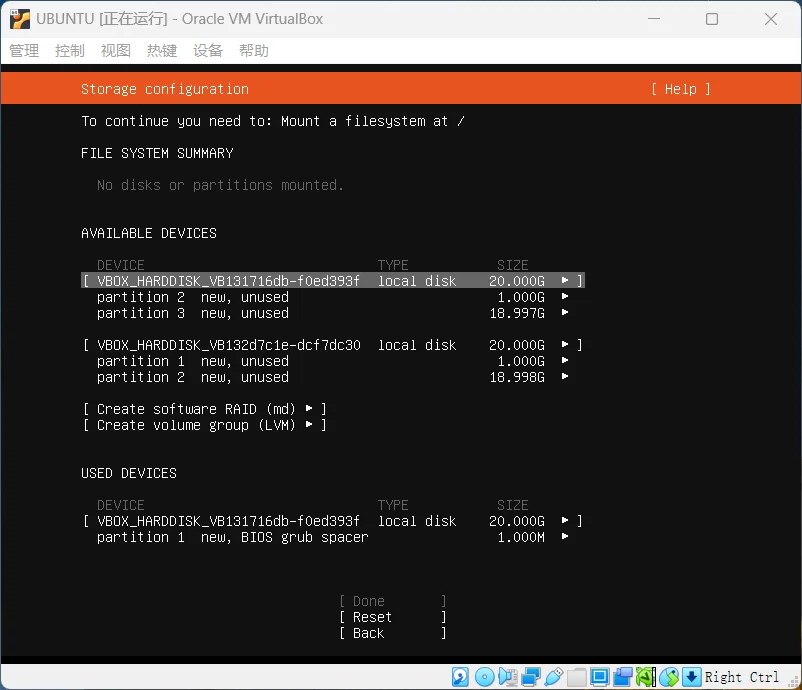
接下来我们选择Create software RAID选项进入创建流程:
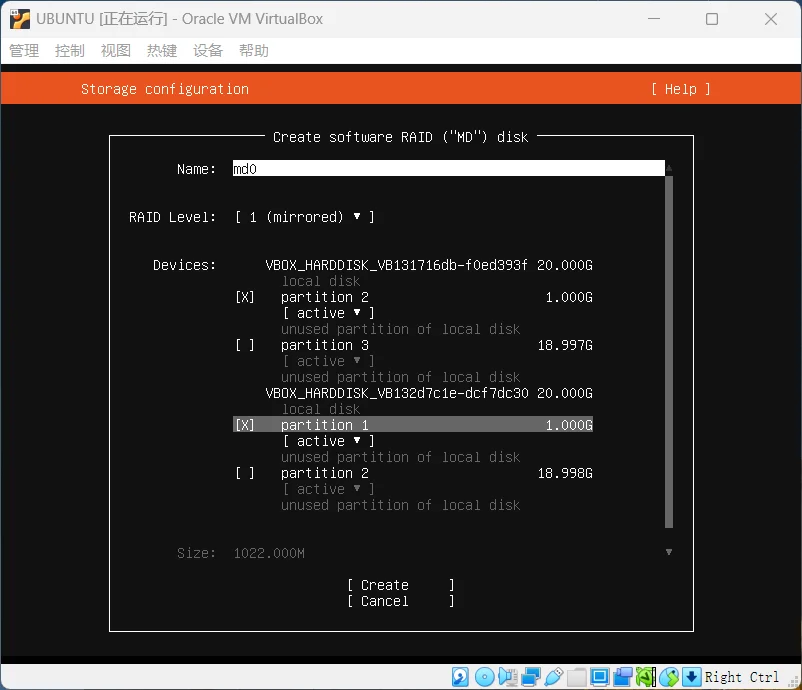
先空格选中我们要创建给md0也就是boot分区的raid1:
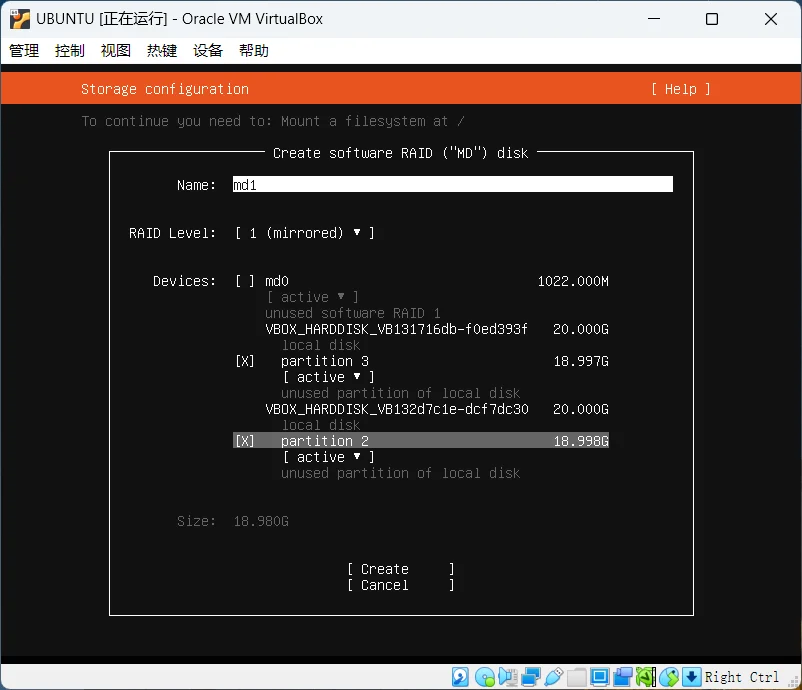
同理选中两块预留给根分区的分区创建md1:
创建成功之后应该是如下会出现md1和md0两个可用设备:
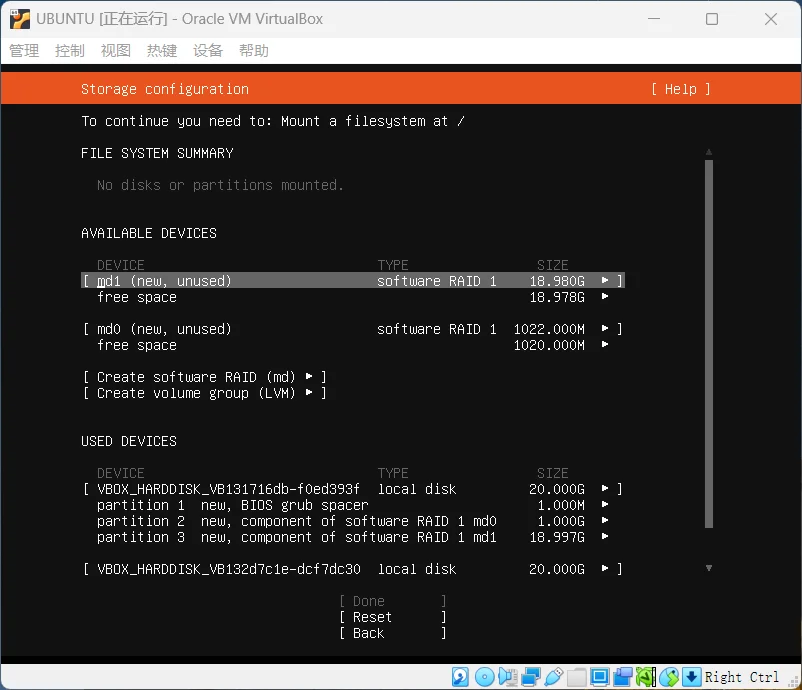
接下来选中到md1和md0的free space分别创建/分区和/boot分区的挂载,文件系统都是ext4,注意挂载点不要选错了:
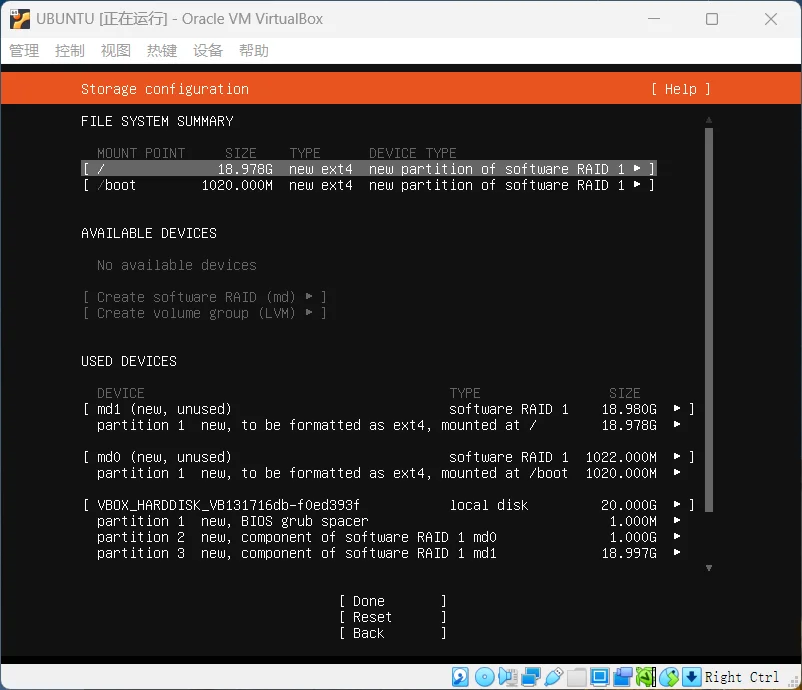
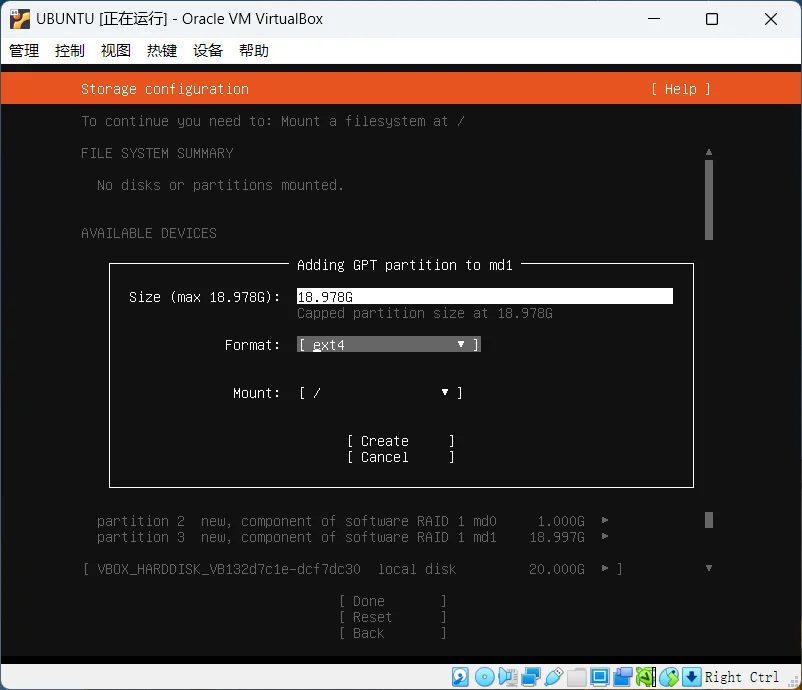
注:
如果设备引导不是传统BIOS而是UEFI启动,只有一点不同:不用手动创建/boot/uefi分区。因为mdadm不支持处理uefi分区,这一步也无法格式化为uefi所需的fat32,过程中我们只需要按如上流程正常创建,安装程序会自动生成uefi分区:
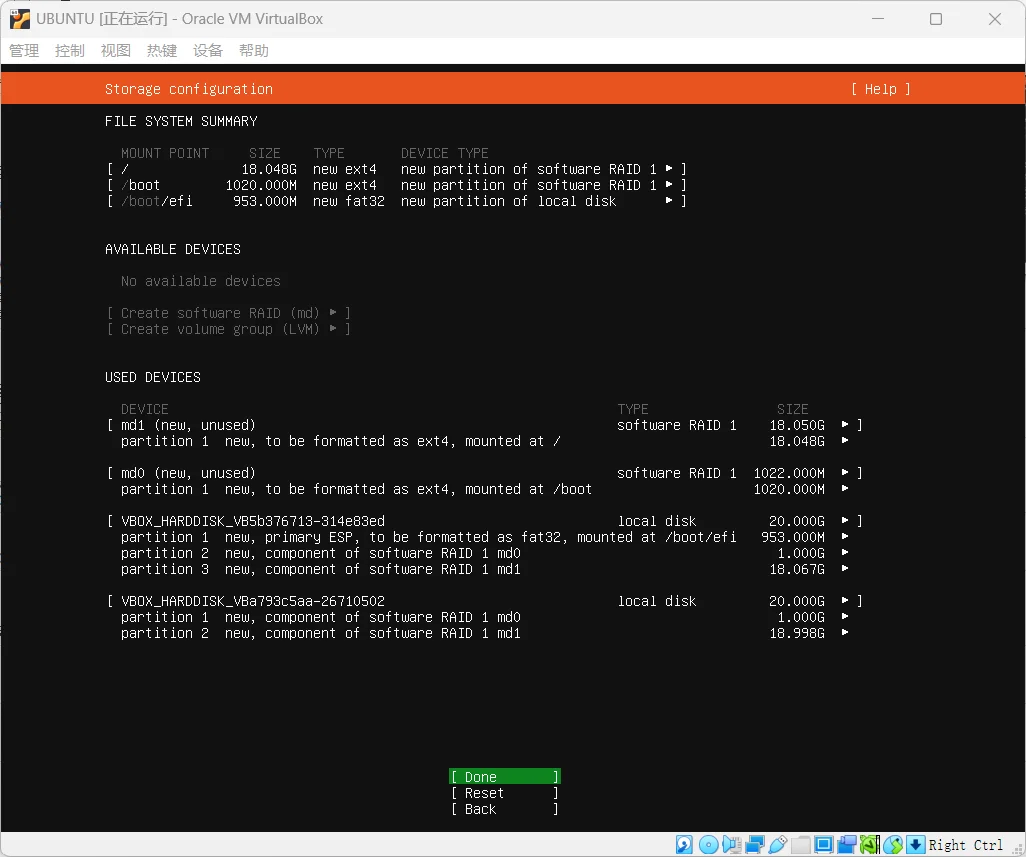
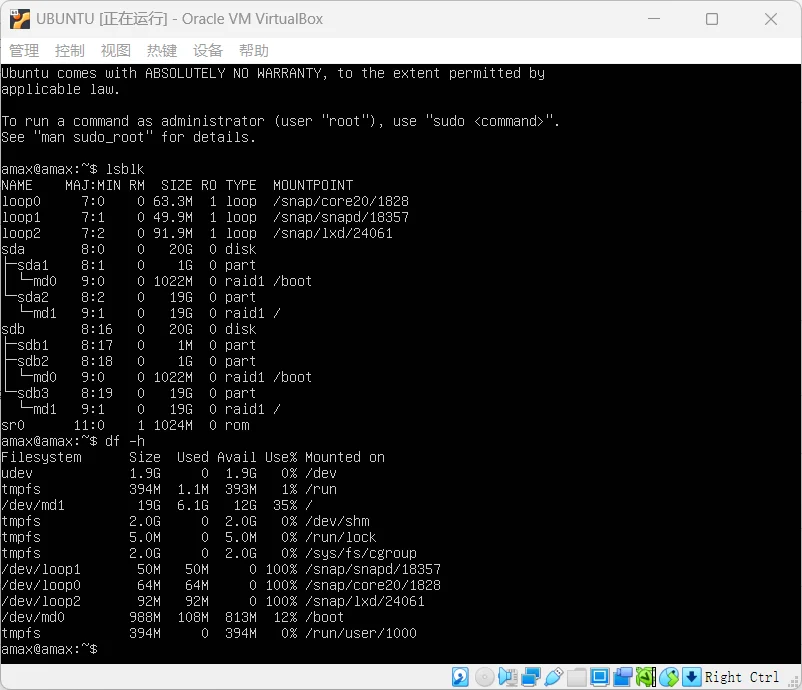
最后一步成功之后进系统我们就能看见两块盘有相同的分区了,系统盘组合成了raid1: